결제 도움말
Pro 결제 방법
결제는 결제 파트너인 NOWPayments를 통해 USDT 또는 USDC로 진행됩니다. 보통 5분 정도 걸립니다.
요금제 선택
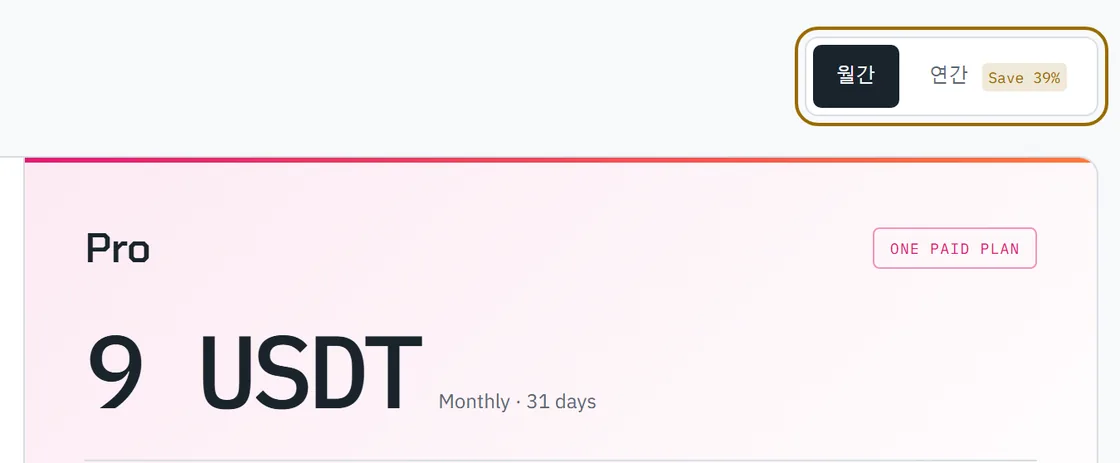
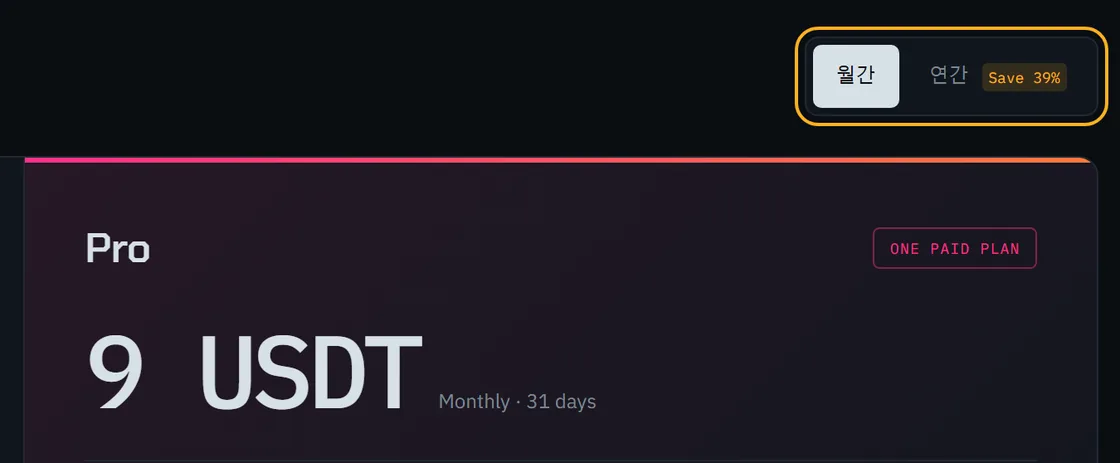
요금 페이지에서 월간, 연간 중 하나를 선택하세요. 할인 코드가 있다면 가격 아래에 입력하면 됩니다.
이메일로 로그인
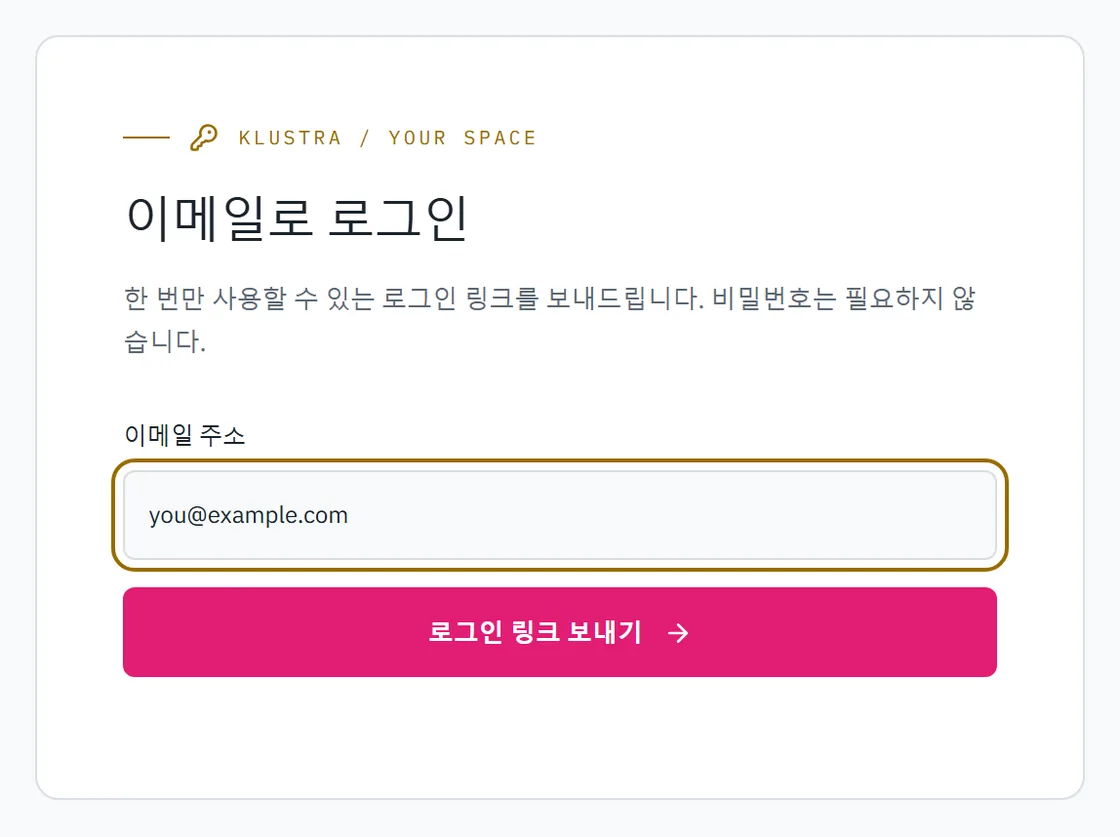
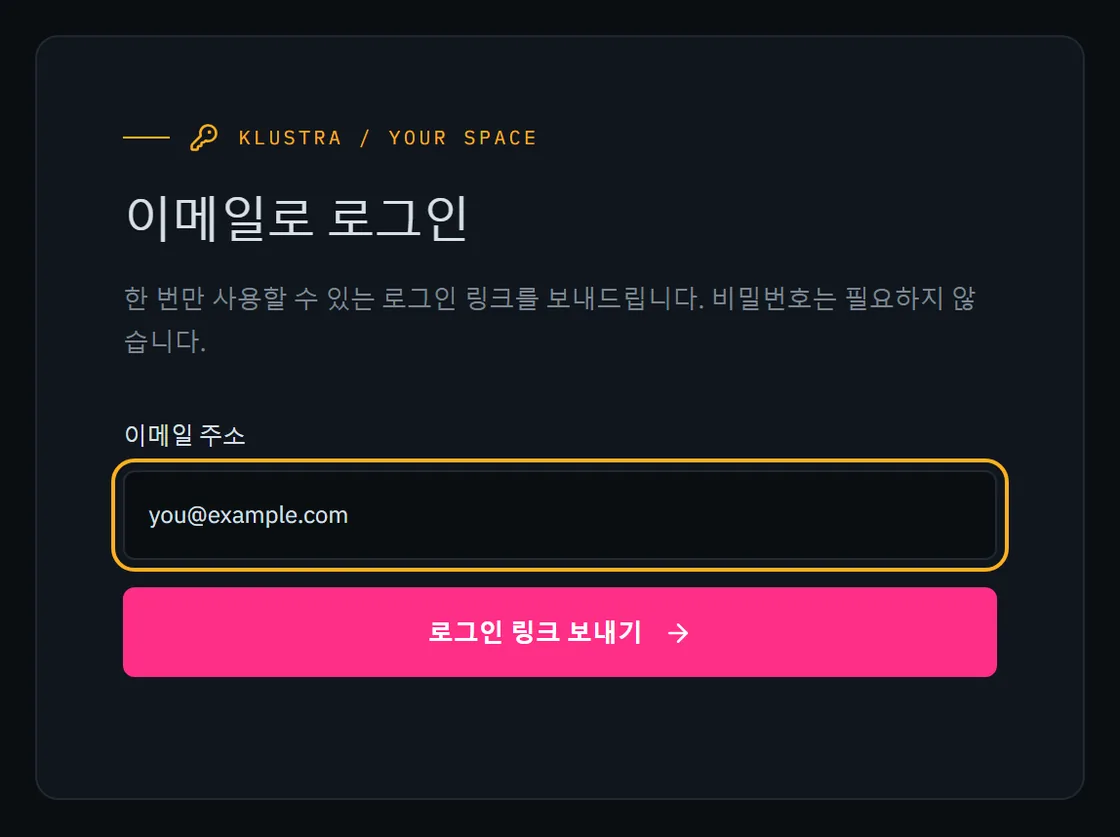
Sign in to continue 버튼을 누르고 이메일을 입력하세요. 로그인 링크를 보내드리며, 링크를 열면 바로 결제 화면으로 돌아옵니다. 비밀번호는 필요 없습니다.
이미 로그인했다면 이 단계는 건너뛰세요.
결제 수단 선택
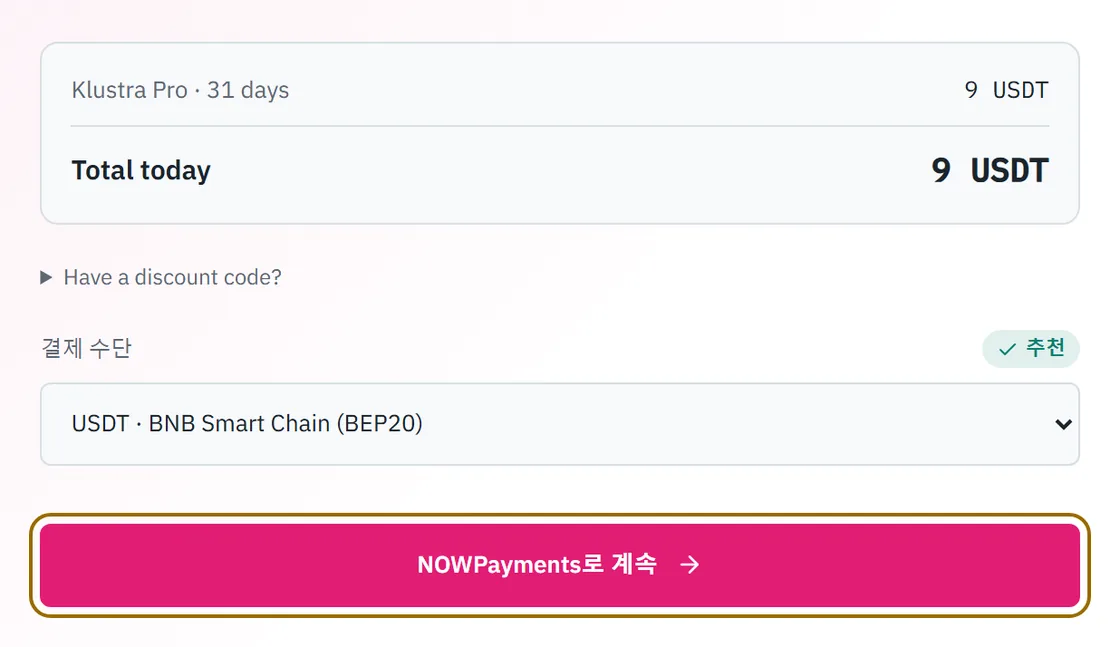
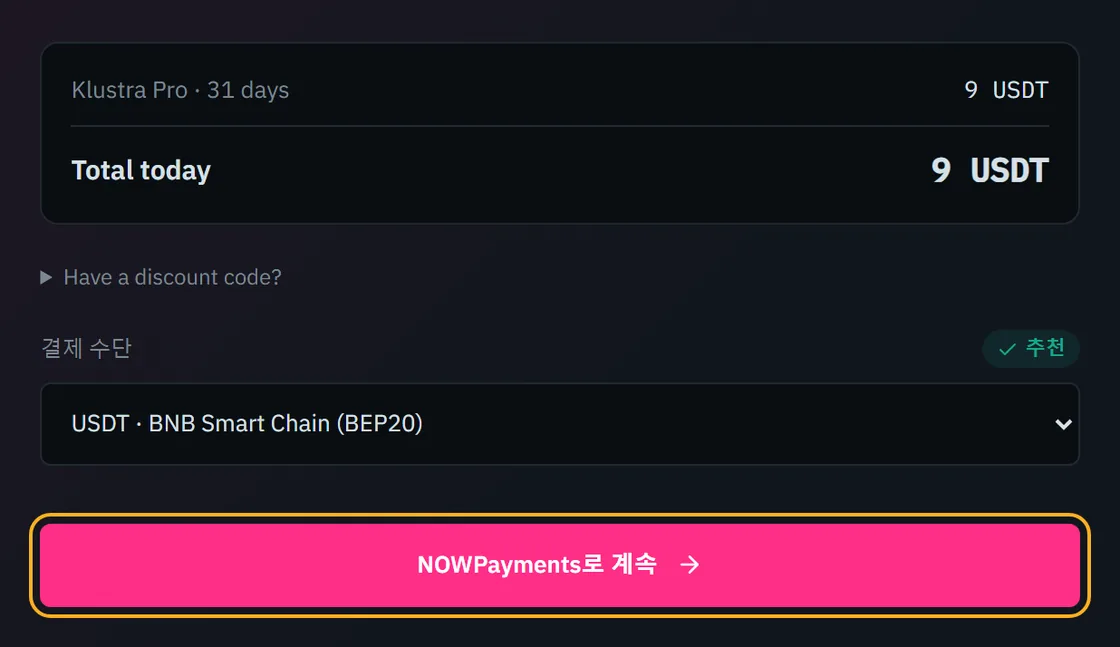
결제 수단에서 보낼 코인과 네트워크를 선택하세요. 추천 표시가 있는 네트워크가 수수료가 가장 저렴합니다.


결제 페이지로 이동
총액을 확인한 다음 NOWPayments로 계속 버튼을 누르세요. 결제를 위해 NOWPayments로 이동합니다.
정확한 금액 보내기
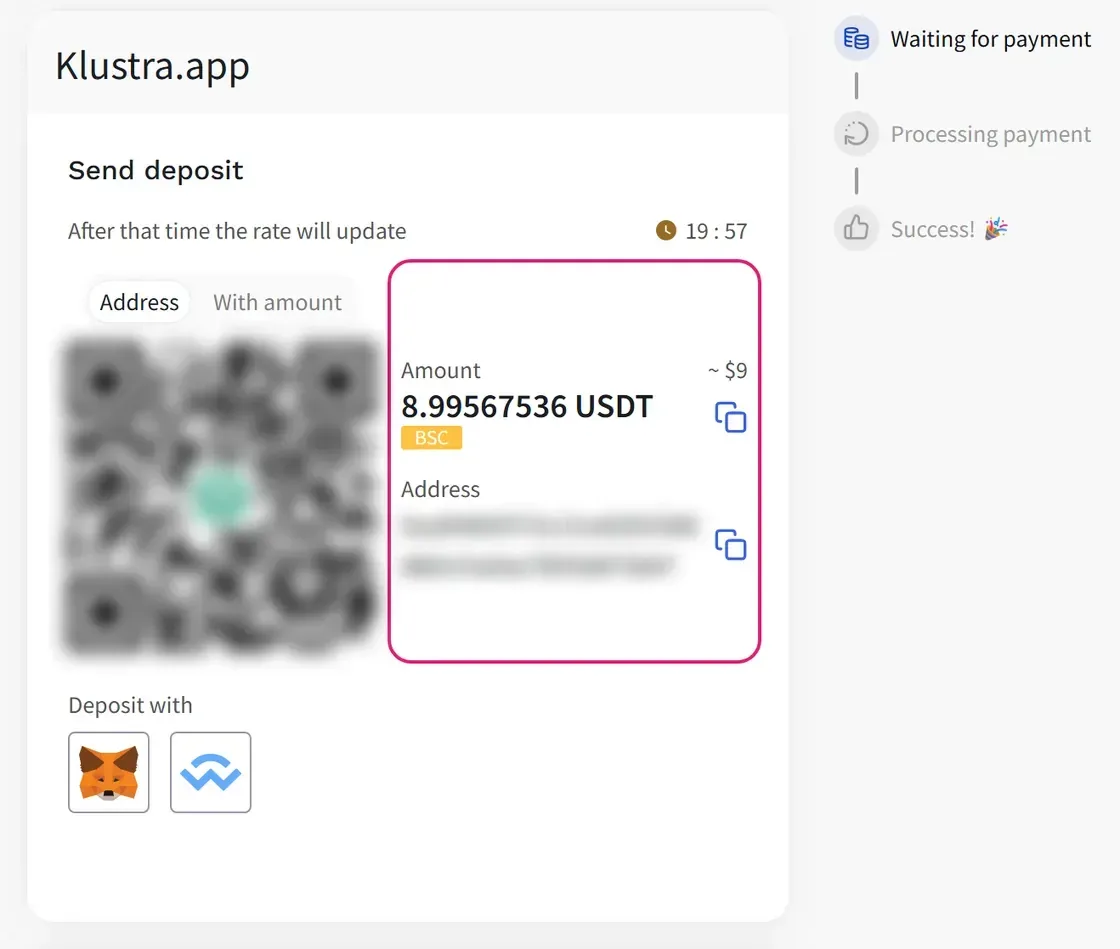
지갑으로 QR 코드를 스캔하거나 금액과 주소를 복사하세요. 표시된 금액을 그대로, 옆에 표시된 네트워크(예: BSC)로 보내야 합니다.
거래소에서 보내나요? 전액이 도착하도록 출금 수수료를 더해서 보내세요. 금액이 부족하면 Pro가 자동으로 활성화되지 않습니다.
확인 기다리기
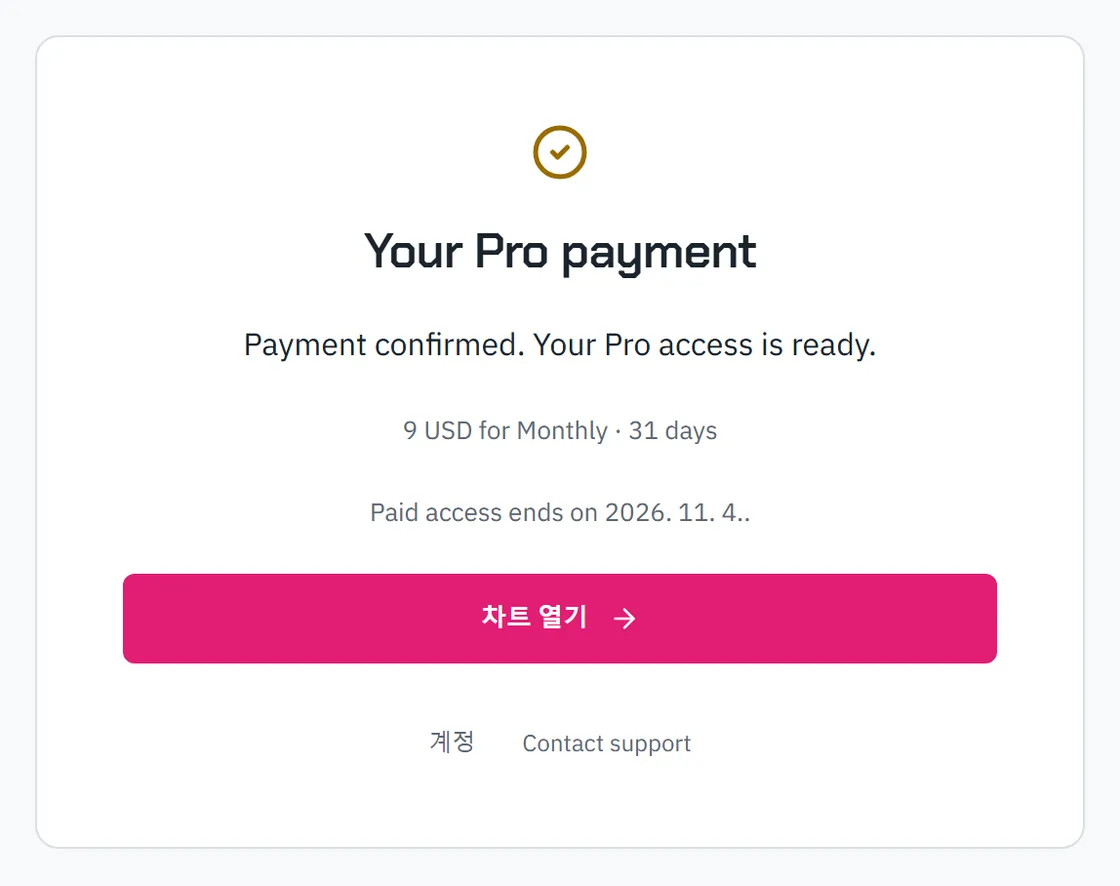
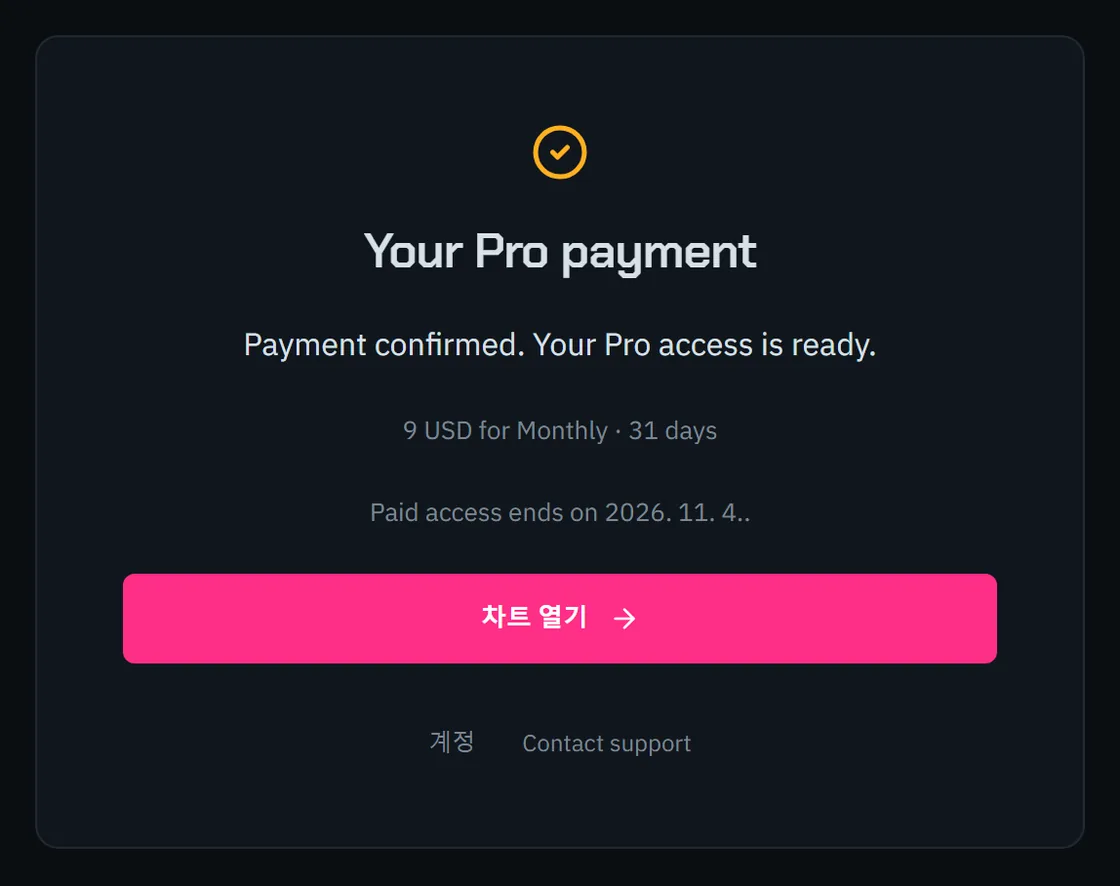
보통 몇 분이면 끝납니다. 결제가 확인되면 Pro가 자동으로 활성화됩니다. 기다리는 동안 페이지를 닫아도 괜찮습니다.
기다리는 동안 다시 결제하지 마세요.
문제가 있나요?
로그인 이메일이 오지 않아요
스팸함을 확인해 보세요. 몇 분이 지나도 오지 않으면 새 링크를 요청하세요.
결제했는데 아직 대기 중이에요
네트워크가 혼잡하면 확인이 늦어질 수 있습니다. 다시 결제하지 마세요. 결제가 확인되는 즉시 Pro가 활성화됩니다. 상태는 계정 페이지에서 언제든 확인할 수 있습니다.
금액보다 적게 보냈어요
거래소가 수수료를 결제 금액에서 뺄 때 주로 생깁니다. 새로 결제하지 말고 결제 ID와 함께 문의해 주세요. 도와드리겠습니다.
결제가 만료되었거나 실패했어요
아직 아무것도 보내지 않았다면 요금 페이지에서 다시 시작하세요. 이미 보냈다면 다시 결제하지 말고 결제 ID와 함께 문의해 주세요.
미결제 청구서가 있다고 나와요
이전과 같은 요금제와 네트워크를 선택하면 다시 열 수 있습니다. 계정 페이지에서 열 수도 있습니다.
다른 네트워크로 보냈어요
다시 보내지 마세요. 결제 ID와 거래 ID(TxID)를 알려 주시면서 바로 문의해 주세요.
그래도 해결되지 않나요?
info@klustra.app로 결제 ID를 적어 메일을 보내 주세요. 결제 ID는 NOWPayments 페이지 상단에 ‘Payment ID’로 표시됩니다.