Aide au paiement
Comment payer Pro
Vous payez en USDT ou en USDC via NOWPayments, notre prestataire de paiement. Comptez environ cinq minutes.
Choisissez votre offre
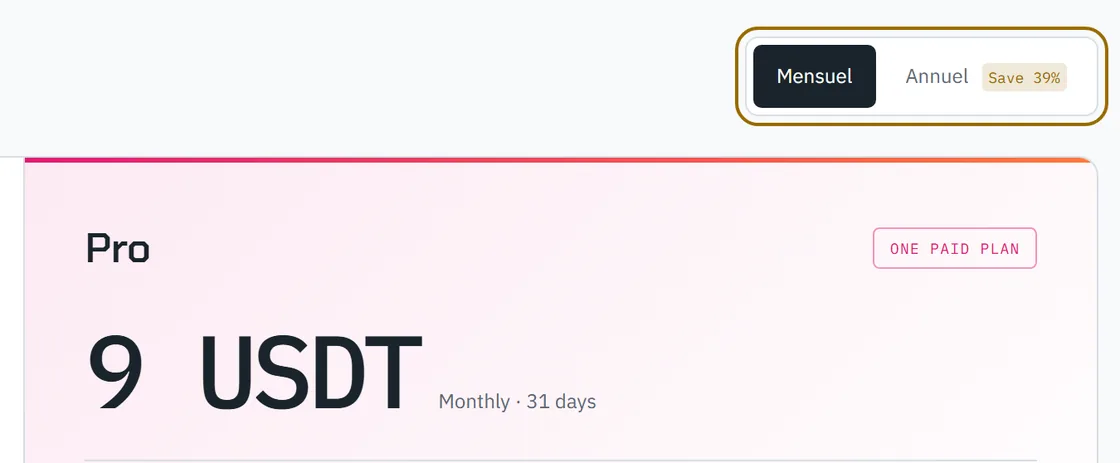
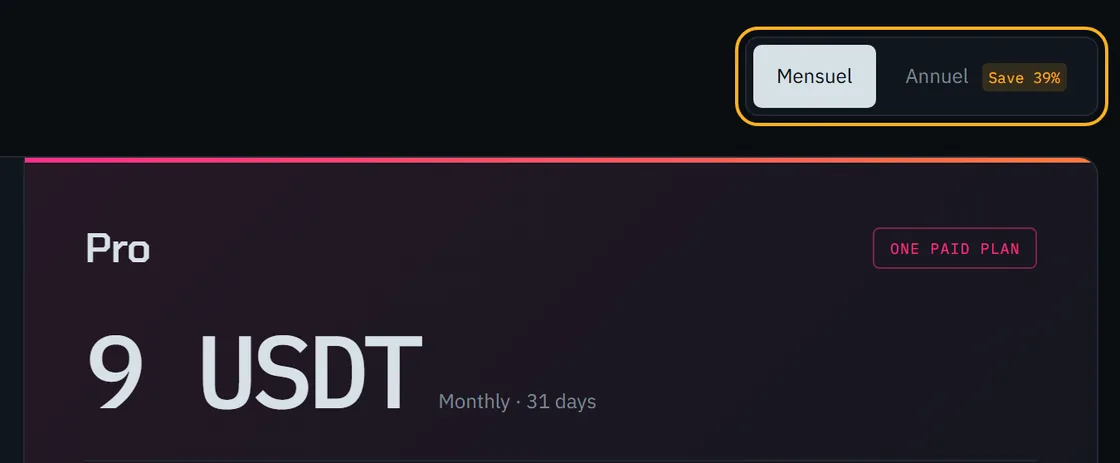
Sur la page des tarifs, choisissez Mensuel ou Annuel. Vous avez un code promo ? Saisissez-le sous le prix.
Connectez-vous avec votre e-mail
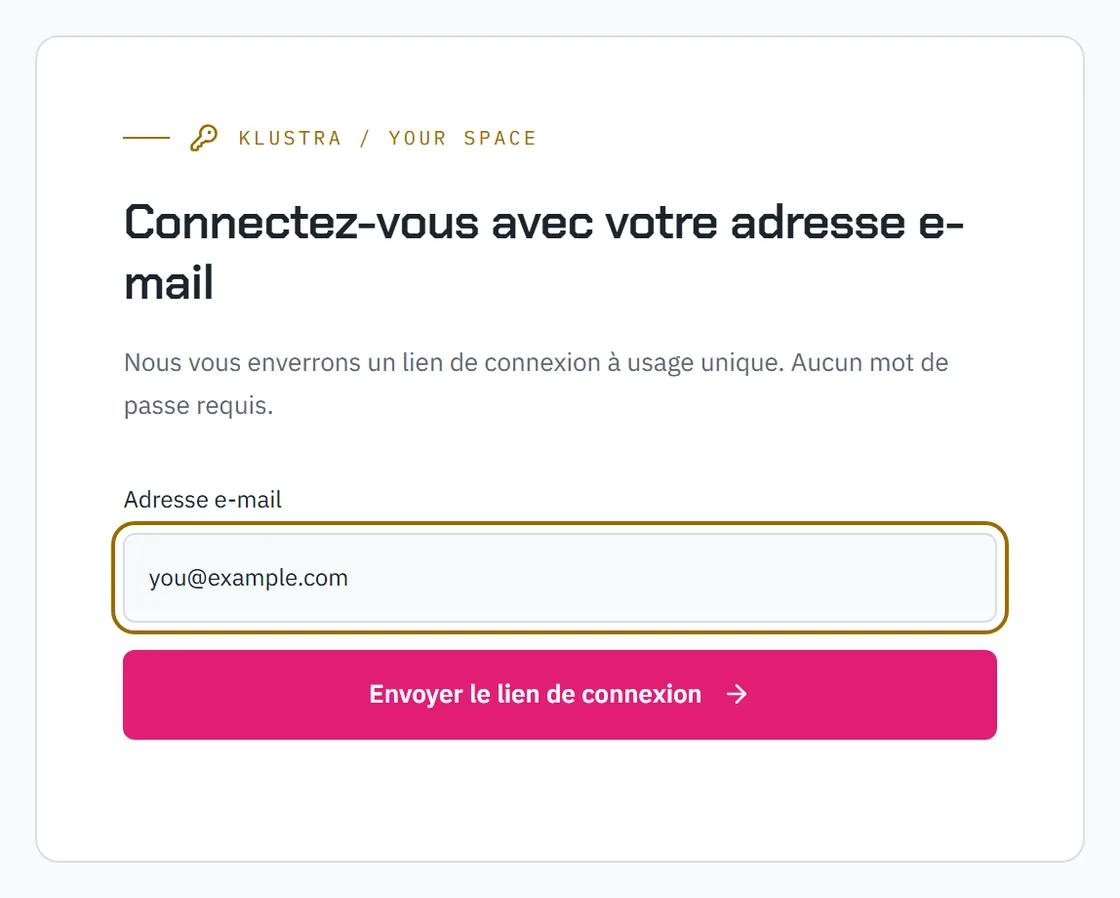
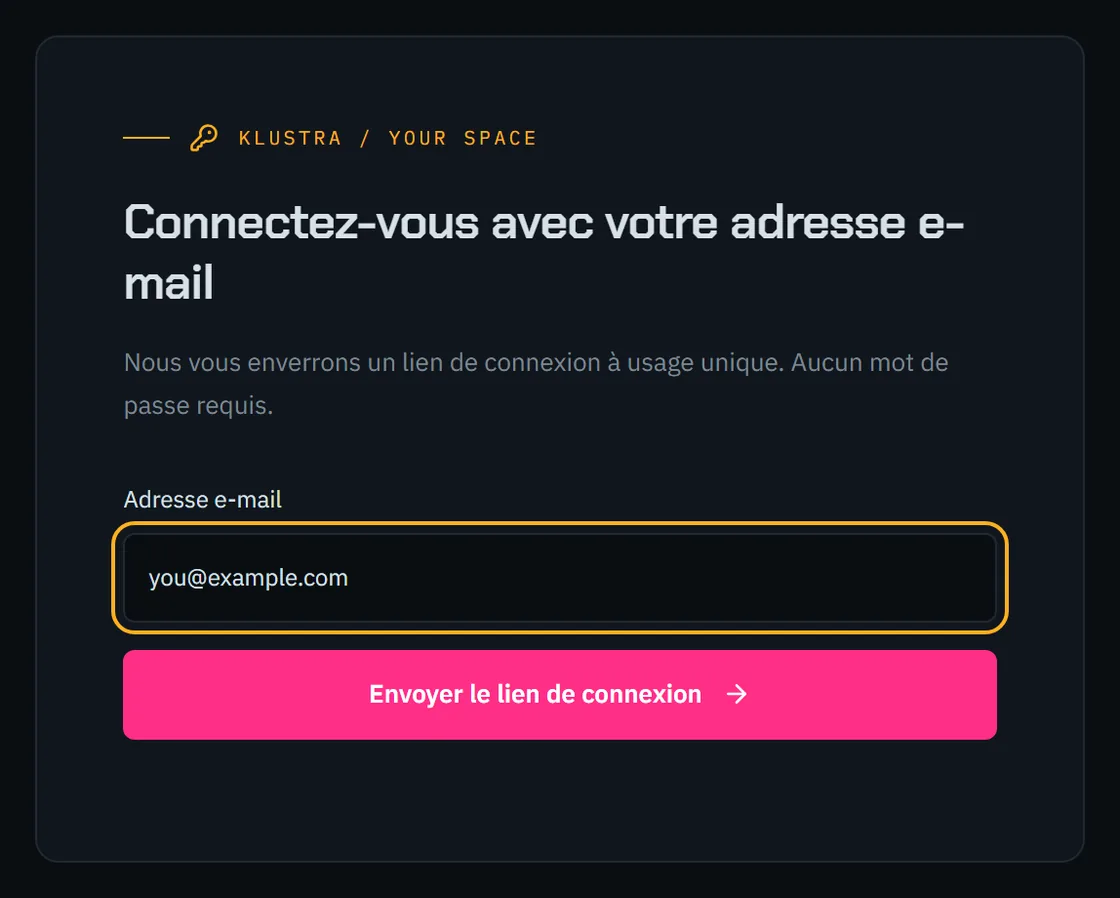
Cliquez sur Sign in to continue et saisissez votre adresse e-mail. Nous vous envoyons un lien de connexion : ouvrez-le et vous revenez directement au paiement. Pas besoin de mot de passe.
Déjà connecté ? Passez cette étape.
Choisissez votre moyen de paiement
Sous Payer avec, choisissez la crypto et le réseau sur lequel vous allez l’envoyer. Privilégiez un réseau marqué Recommandé : ce sont ceux où les frais sont les plus bas.


Passez à la page de paiement
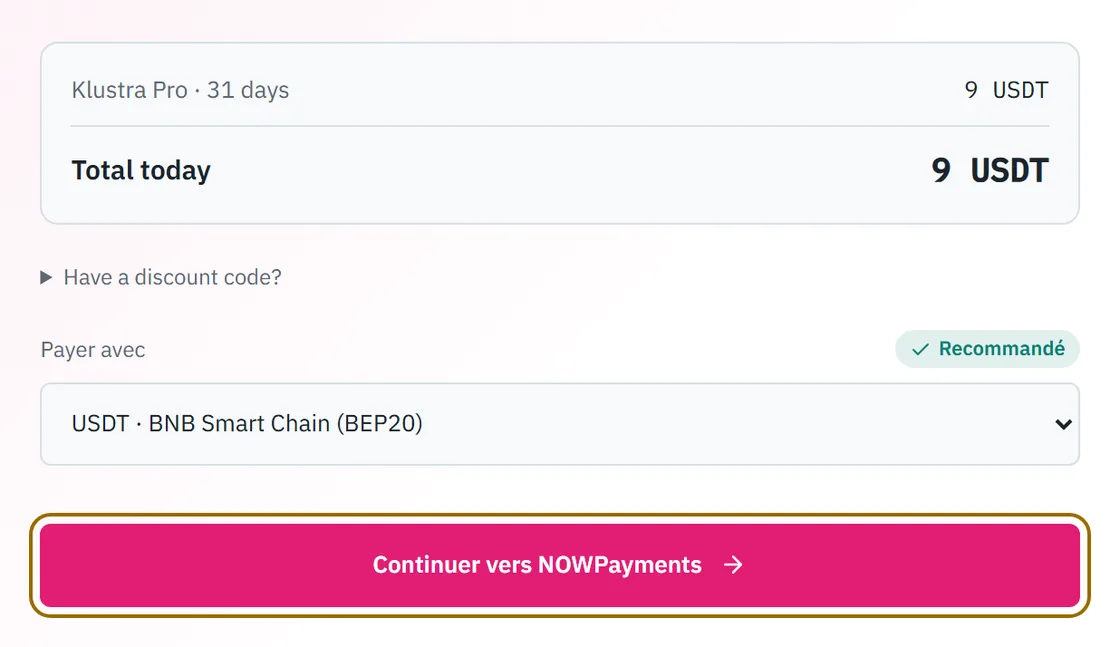
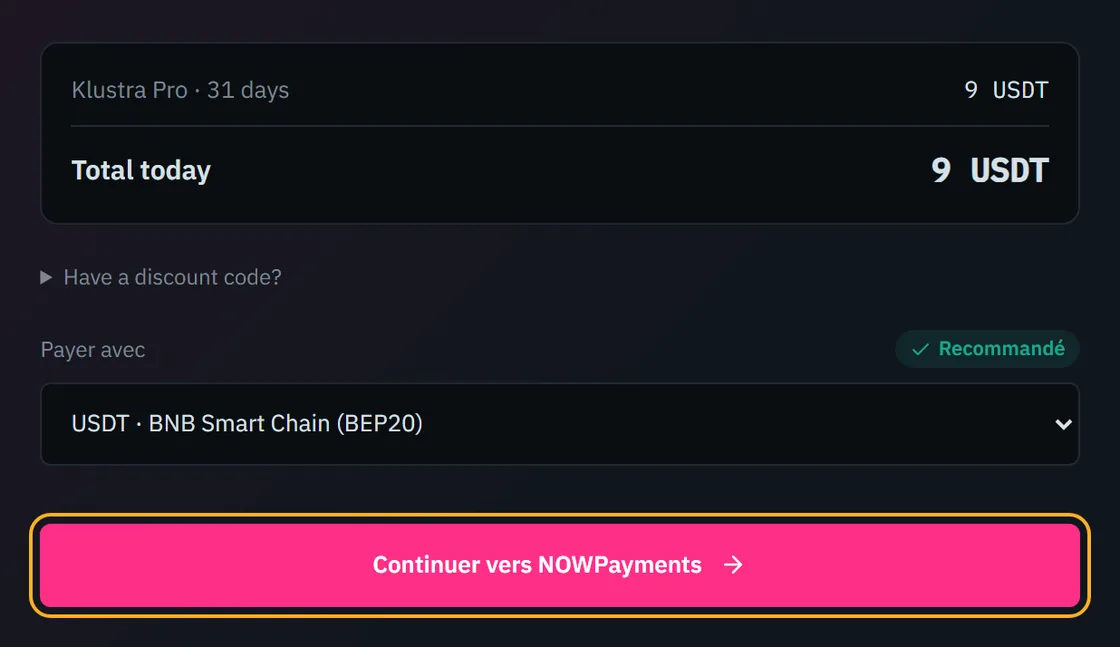
Vérifiez le total, puis cliquez sur Continuer vers NOWPayments. Vous êtes redirigé vers NOWPayments pour payer.
Envoyez le montant exact
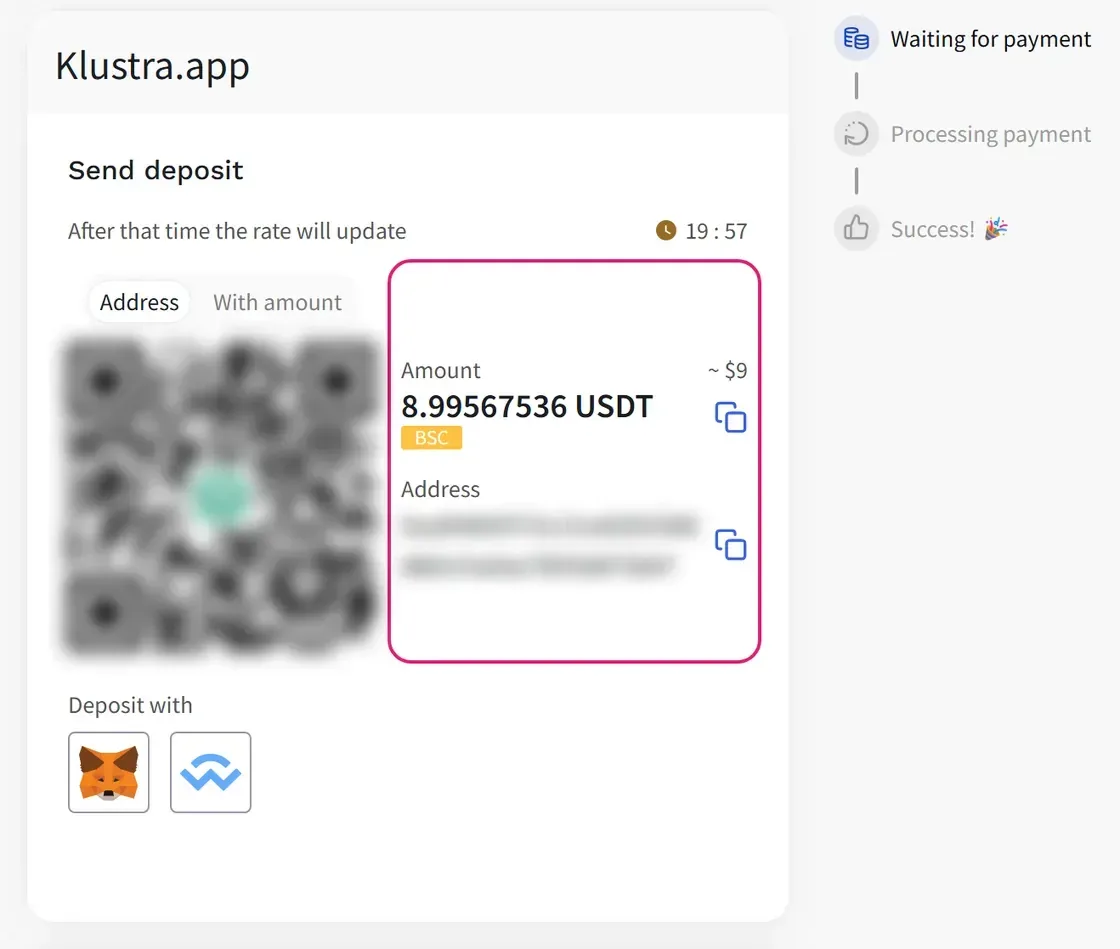
Scannez le QR code avec votre portefeuille, ou copiez le montant et l’adresse. Envoyez exactement ce montant, sur le réseau indiqué à côté (par exemple BSC).
Vous payez depuis une plateforme d’échange ? Ajoutez ses frais de retrait pour que le montant complet arrive. Un paiement incomplet n’active pas Pro automatiquement.
Attendez la confirmation
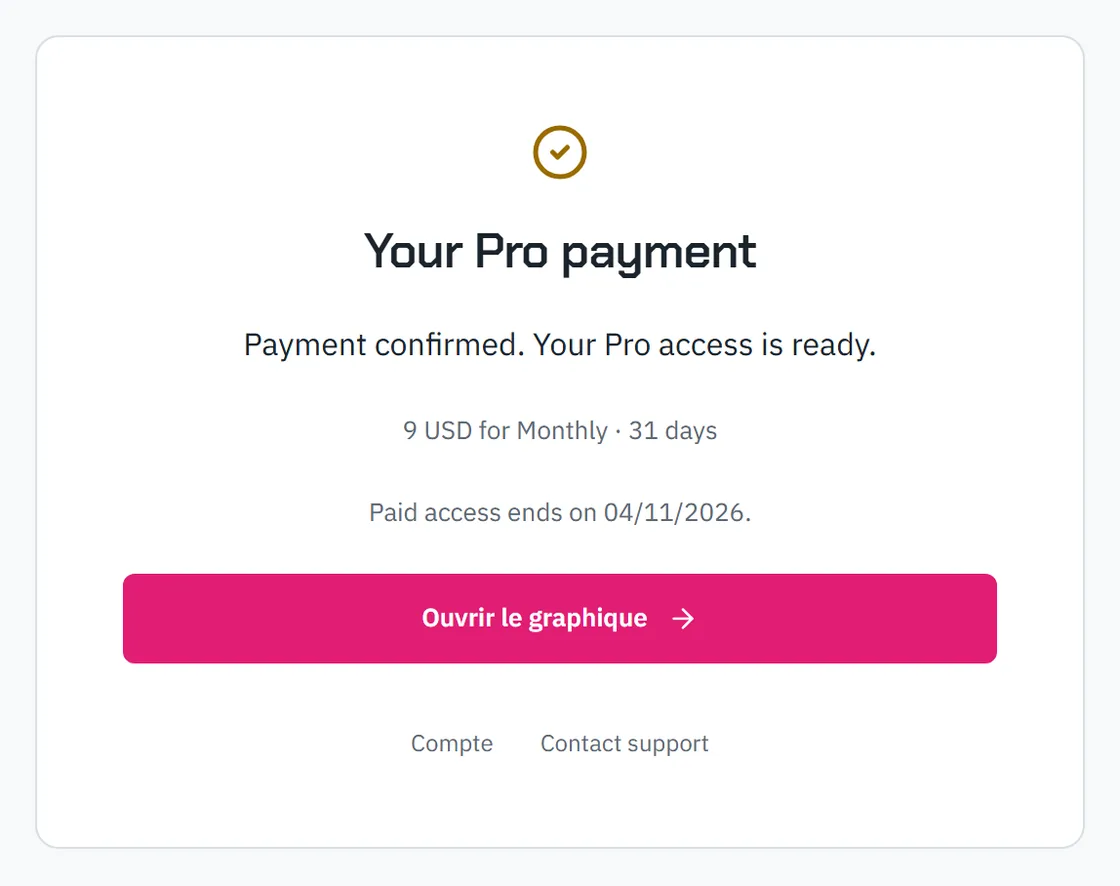
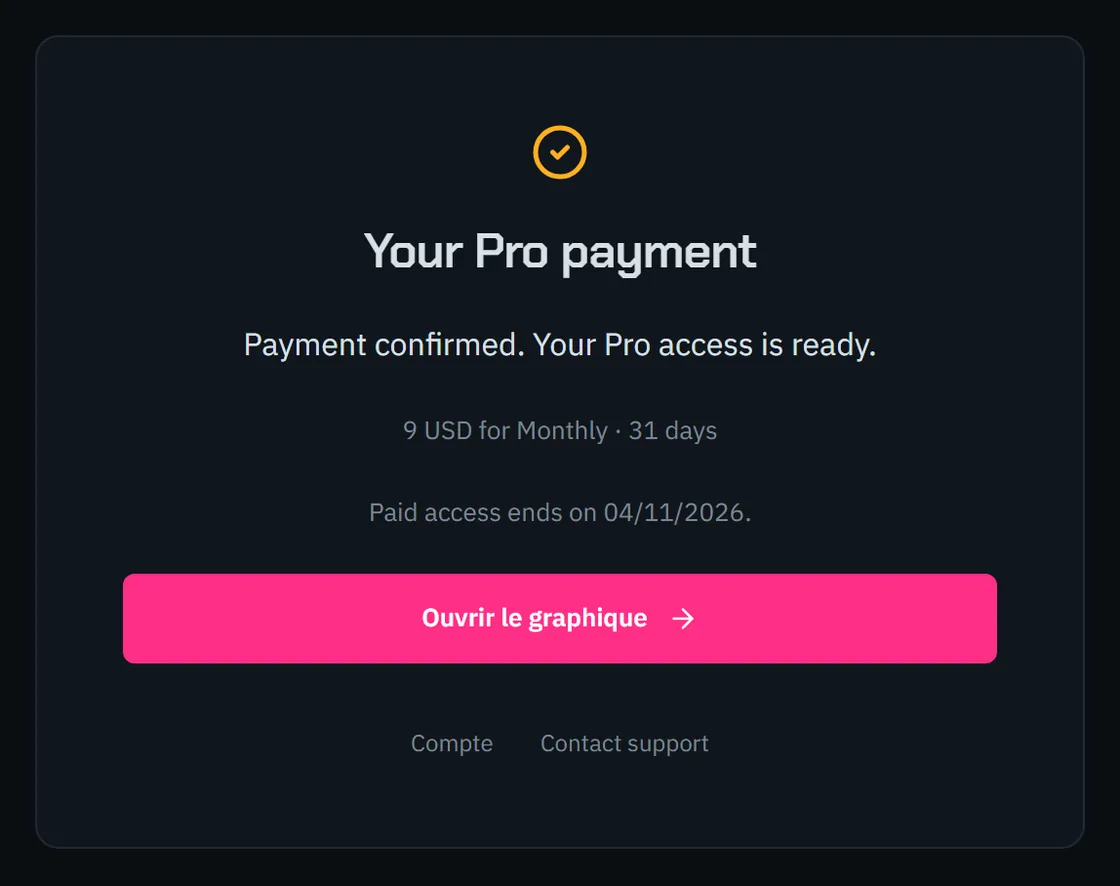
Cela prend généralement quelques minutes. Dès que le paiement est confirmé, Pro s’active tout seul. Vous pouvez fermer la page en attendant.
Ne payez pas une deuxième fois pendant l’attente.
Un souci ?
Je n’ai pas reçu l’e-mail de connexion
Vérifiez vos spams ou courriers indésirables. Toujours rien après une ou deux minutes ? Demandez un nouveau lien.
J’ai payé, mais c’est toujours en attente
Certains réseaux ralentissent quand ils sont encombrés. Ne payez pas une deuxième fois : Pro s’active dès que le paiement est confirmé. Vous pouvez suivre le statut à tout moment depuis la page Compte.
J’ai envoyé moins que le montant demandé
Cela arrive souvent quand une plateforme d’échange prélève ses frais sur le paiement. N’envoyez pas de nouveau paiement : contactez-nous avec votre ID de paiement et nous vous aiderons.
Mon paiement a expiré ou échoué
Vous n’avez encore rien envoyé ? Recommencez simplement depuis la page des tarifs. Les fonds sont déjà partis ? Ne payez pas une deuxième fois : contactez-nous avec votre ID de paiement.
On me dit que j’ai déjà une facture impayée
Choisissez la même offre et le même réseau que la première fois pour la rouvrir, ou ouvrez-la depuis la page Compte.
J’ai envoyé sur le mauvais réseau
Ne renvoyez rien. Contactez-nous tout de suite avec votre ID de paiement et l’ID de transaction (TxID).
Toujours bloqué ?
Écrivez-nous à info@klustra.app en indiquant votre ID de paiement. Il figure en haut de la page NOWPayments, sous « Payment ID ».